趣味のサーバー構築の一環として?
Let’s Encrypt(無償のSSL)に挑戦してみた。
まず、自分のブログをSSL化する前にGCP(GoogleCloudPlatform)でCentOS7.1環境を立てて
Apacheの最低限の準備、ドキュメントルートは/ver/www/html/にindex.htmlをテストページとして準備
firewallサービスは止めて準備した。
テスト用のドメインとして、www.zennet.infoをAWSのR53から12ドルで取得してGCPのIPをAレコードにセットした。
次にcertbotとpython-certbot-apache をインストールしてcerbotコマンドを実行します。
いろんなページで解説やらありますが、基本はここですね。
https://letsencrypt.jp/command/
例として、こんな感じ??
# certbot certonly –webroot -w /var/www/html/ -d http://www.zennet.info
もう少し詳細を確認してみたら、、下記だった。
certonly SSL/TLS サーバ証明書の取得のみ実施する場合
–webroot ウェブサーバの DocumentRoot ディレクトリ以下に認証用のファイルを設置することでドメイン使用権者の認証を行う方法で実施した。しかし、自分でサーバーを立てているなら–apacheなどでやるもの良いかもと考えました。
–wはwebroot の認証用ファイルを設置する場所を指定します。今回は /ver/www/html/ を指定しました。バーチャルホストを設定しているならそこへ
最後の-dは申請するドメイン名です。今回はwww.zennet.infoです。
この後はページにしたがってお知らせメールアドレスや規約に同意するかしないか。もちろんしないとそこで終わりますよね。(笑)
そして、進んでいくと出来たら出来たメッセージ。出来なかったら出来なかったメッセージが来ます。(笑)
私は1週間前のチャレンジでバーチャルホストが設定されてないとエラーがでました。どこかのページのコマンドがコピペし過ぎたんでしょう(笑)
証明書が取れたら下記を見ます。(今回の場合)
/etc/letsencrypt/live/www.zennet.info
上記になるファイルのパスを下記のSSL.confの設定ファイルに書き込みます。
/etc/httpd/conf.d/ssl.conf
SSLCertificateFile
SSLCertificateKeyFile
SSLCertificateChainFile
最後に、Apache再起動!!
そしてめでたくSSL設定完了
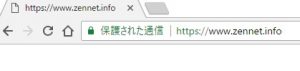
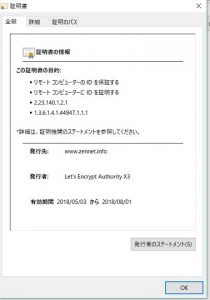
これは楽しいですね!!皆さんも是非とも
ちなみにGCPのサーバーはサクッと削除しました!(笑)
参考サイト
https://letsencrypt.org/
https://www.server-world.info/query?os=CentOS_7&p=httpd&f=7
https://weblabo.oscasierra.net/letsencrypt-2/
 BLOG DI ICHIRO
コメントを残す