• 定刻に写真を撮って自分のディレクトリーに保存していたが、それではVPNを自宅との間に張ってVNCでログインしないとみられない。
    出来ないことはないけど、少し不便だ。

    そこで、画像をメールで飛ばす方法を検討する。いろんなブログで書かれてるけど私はメールで飛ばして、GoogleフォトかEverNoteで見たいと考えていた。

    まずはsSMTPをインストール

    $ sudo apt-get install -y ssmtp
    

    次にsSMTPの設定ファイルを修正

    sudo vi /etc/ssmtp/ssmtp.conf
    
    # Config file for sSMTP sendmail
    #
    # The person who gets all mail for userids < 1000
    # Make this empty to disable rewriting.
    root=リレーしたいメールアドレス
    
    # The place where the mail goes. The actual machine name is required no 
    # MX records are consulted. Commonly mailhosts are named mail.domain.com
    mailhub=リレーさせるメールサーバ:587
    
    # Where will the mail seem to come from?
    #rewriteDomain=
    
    # The full hostname
    hostname=ラスベリーパイのホスト名
    
    # Are users allowed to set their own From: address?
    # YES - Allow the user to specify their own From: address
    # NO - Use the system generated From: address
    #FromLineOverride=YES
    
    AuthUser=メールID
    AuthPass=メール送信の為のパスワード
    

    次にMuttというMUA(メールユーザーエージェント)をインストール

    $ sudo apt-get install -y mutt
    

    次に写真を添付してMutt経由でEverNoteに送るスクリプトは下記、これに実行権限を与えてCronで定時に実行させればOKです。

    #!/bin/bash
    DATE=$(date +"%Y-%m-%d_%H%M")
    raspistill -o /home/pi/camera/$DATE.jpg -w 640 -h 480
    mutt -s "Pic$DATE @EverNoteのノート名" エバーノートのアドレス -a "/home/pi/camera/$DATE.jpg"
    

    これで以前のCronが動いてEverNoteに画像が入ってくる。

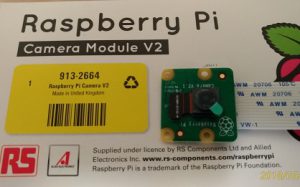
  • RaspberryPiの純正カメラをマルツに行って買ってきた。
    カメラモジュールは4590円で、RaspberryPi本体の一番安価なZEROより高いのがちょっとだけど。
    とりえずカメラがないと面白くないので買うことにした。

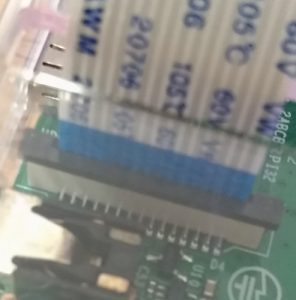
    早速、モジュールをRaspberryPiに差し込んでいろいろ撮影してみた。

    すぐ飽きたので、次は自動的に5分間隔くらいで撮影して、保存する方法を探し始める。
    まずは下記でファイル名に日時をつけて保存する方法を実施した。

    #!/bin/bash
    DATE=$(date +"%Y-%m-%d_%H%M")
    raspistill -o /home/pi/camera/$DATE.jpg -w 640 -h 480
    

    ※ -w 640 -h 480 としおくと写真が大き過ぎなくて良い。

    次に作成したスクリプトに実行権限をつける。

    $ chmod +x camera.sh
    

    次はこれをcronで5分おきに実行する。

    crontab -e
    

    Cronの設定は5分おきにcamera.shを実行する。

    */5 * * * * ./camera.sh
    

    これで5分おきにカメラが動いて写真を撮影しております。

    その後、5分はファイル数が増えすぎそうなので1時間毎に0分になると動く設定に変更した。

    0 * * * * ./camera.sh
    
  • RaspberryPi3をそろそろ活用しないといけないので、自宅のPCからVNCで接続できるように設定した。

    まず、固定IPにする作業だ。

    $ sudo vi /etc/dhcpd.conf 
    interface wlan0
    static ip_address=192.168.1.XXX/24
    static routers=192.168.1.1
    static domain_name_servers=192.168.1.1

    192.168.1.1は自宅のルータ、これがroutersとdomain_name_serversを示すと思っておけばいい。自宅でそれ以外のことをしている人は、どうせこの設定を見なくてもわかる人だしね。

    192.168.1.XXXはRaspberryPi3に振る固定IPだ。192.168.1.100とか192.168.1.200とかにしておけばよい。もちろん、そこにプリンターなど振っていない前提です。

    そして、再起動する。

    次にVNCの設定だ。

    Raspbianなので、設定からRaspberryPiの設定、インターフェイス、VNCをしただけでVNCサーバーが動く。VNCサーバーのOptionsでuserかadminかのパスワードを変更して、自分のPCのVNC Viewerから接続すればよい。

    ちなみにapache2を動かしているので、新しく買ったWi-FiルーターのDMZに置いて公開サーバーにするのもいいかなと考えている。

  • 家の中にあるもの、特に「とりあえず」と置いているものをどんどん判断して捨てている。
    とりあえず置いとこうと思ったものは、やっぱり使うことがない。
    使うことがないものを置いていくのはコストがかかる。

    そう考えると、どんどん捨ててしまうのだけど。
    やっぱり、自分にとって価値があるものは、なかなか捨てずらい。
    しかし、それも一生使うことがないと思うと、それは不要なものだと気が付く。
    すると、それも捨てることになる。

    今は、10年前くらいと比較して97パーセントは捨てたと思う。
    何があるのか口頭で言えるくらい??になってきている。

    ちなみに、捨てるの目的は、管理することを最低限にして時間を作る事にあると思う。
    それにより、大切な事に時間を集中できるのだ。

  • 某社ソリューション課小林さんの記事「NTTのフレッツはなぜ遅いのか?その対策は!?」に触発され、気にいなっていた事を自宅で実施した。
    それは、NGNの網終端装置を通らないIPv6の導入だ。
    早速、利用しているAsahiNetのホームページを確認する。
    するとIPv6のページがあるではないか!
    IPv6についていろいろ自分なりに調べていると
    IPv6には二つの方式がある。
    IPoE方式(ネイティブ方式)とPPPoE方式(トンネル方式)だ。
    トンネル方式ではNGNの網終端装置を通るので、小林さんの言う通りボトルネックができてしまう。
    しかし、ネイティブ方式のIPv6接続なら、それはない。
    もちろん、IPv6で接続できる所などそんなになく。AsahiNetさんのページにある。
    GoogleやYouTubeやFacebookなどだろう。
    でも、そのあたりのサービスがある程度早くなるなら、問題はない。
    特にOffice365が早くなるなら良いと考えた。それに基本的にV6化しても追加コストゼロだから!(※後述のルータ変更を除く)

    さて、AsahiNetさんに夜に申し込んだら、深夜の22時だけど1時間で完了してメールを送ってきてくれた。

    次に自分の環境のセットアップだけど、現状の自宅のルータは無線LANにしている。
    WSR-1166DHPというBuffaloの格安無線LANルータを利用している。
    しかし、これではV6をパススルーするだけで非常に危険だともわかった。
    同時にWindowsは一時V6アドレスなるものを発行して利用機器(ここではPC)のMACアドレスがばれないようにしているともわかった。
    もし、それが利用されていないなら管理権限のあるDOS窓から「netsh interface ipv6 set privacy state=disable」とすれば一時V6アドレスが有効になる。
    もちろん、この後に最低限ネットワークアダプタの再起動が必要です。もちろんPCの再起動でも問題ない。

    次に無線LANルーターは設定を「フレッツIPv6サービス対応機能」を利用するにしないといけない。
    しかし、これはフレッツのV6オプション(NGN内のPC同士をネットワーク接続する為の機能)をオンにしたに過ぎないと思う。
    実際にBuffaloのWSR系のルータではなくWXR系のルータの説明書を読むとWSR系にはない機能がある。NDプロキシとかSPIといわれている機能だ。
    この機能があれば悪意のある攻撃者からある程度逃げられると思うけど、この機能がないパススルーしただけの設定のルータを使うのはあまりよくないと思う。
    追加のコメントだけど。V6オプションのネームとは、、、面白そうだけど。インターネット接続には関係はない。NGN内でつなぐとき使うんだよね?

    ということで、V6をちゃんと利用できるようにするために、いまは絶賛BuffaloのWXR1900もしくはWXR-2533DHP2を購入すべく検討中だ。

  • 趣味のサーバー構築の一環として?
    Let’s Encrypt(無償のSSL)に挑戦してみた。

    まず、自分のブログをSSL化する前にGCP(GoogleCloudPlatform)でCentOS7.1環境を立てて
    Apacheの最低限の準備、ドキュメントルートは/ver/www/html/にindex.htmlをテストページとして準備
    firewallサービスは止めて準備した。
    テスト用のドメインとして、www.zennet.infoをAWSのR53から12ドルで取得してGCPのIPをAレコードにセットした。

    次にcertbotとpython-certbot-apache をインストールしてcerbotコマンドを実行します。

    いろんなページで解説やらありますが、基本はここですね。
    https://letsencrypt.jp/command/

    例として、こんな感じ??
     # certbot certonly –webroot -w /var/www/html/ -d http://www.zennet.info

    もう少し詳細を確認してみたら、、下記だった。
    certonly     SSL/TLS サーバ証明書の取得のみ実施する場合

    –webroot    ウェブサーバの DocumentRoot ディレクトリ以下に認証用のファイルを設置することでドメイン使用権者の認証を行う方法で実施した。しかし、自分でサーバーを立てているなら–apacheなどでやるもの良いかもと考えました。
     –wはwebroot の認証用ファイルを設置する場所を指定します。今回は /ver/www/html/ を指定しました。バーチャルホストを設定しているならそこへ

    最後の-dは申請するドメイン名です。今回はwww.zennet.infoです。

    この後はページにしたがってお知らせメールアドレスや規約に同意するかしないか。もちろんしないとそこで終わりますよね。(笑) 
    そして、進んでいくと出来たら出来たメッセージ。出来なかったら出来なかったメッセージが来ます。(笑)
    私は1週間前のチャレンジでバーチャルホストが設定されてないとエラーがでました。どこかのページのコマンドがコピペし過ぎたんでしょう(笑)

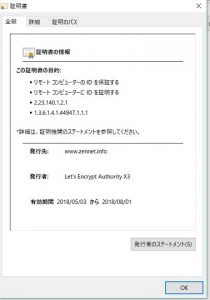
    証明書が取れたら下記を見ます。(今回の場合)
    /etc/letsencrypt/live/www.zennet.info
    上記になるファイルのパスを下記のSSL.confの設定ファイルに書き込みます。
    /etc/httpd/conf.d/ssl.conf
    SSLCertificateFile
    SSLCertificateKeyFile
    SSLCertificateChainFile

    最後に、Apache再起動!!

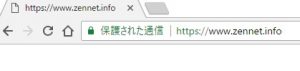
    そしてめでたくSSL設定完了

    これは楽しいですね!!皆さんも是非とも
    ちなみにGCPのサーバーはサクッと削除しました!(笑)

    参考サイト
    https://letsencrypt.org/
    https://www.server-world.info/query?os=CentOS_7&p=httpd&f=7
    https://weblabo.oscasierra.net/letsencrypt-2/

  • 行きは
    パリ リオン駅 9時13分発
    ジュネーブ 12時26分着
    ジュネーブ バスステーション 13時30分発
    シャモニー バスステーション 15時25分着

    帰りは
    シャモニー バスステーション 8時発
    ジュネーブ バスステーション 10時着
    ジュネーブ 11時38分発
    パリ リオン駅 14時55分着

    合計300€
    うーん ちょっといい値段ですね。
    でも 楽しいからOK

    バスは1時間前にシートナンバーが決まるんだって。
    15分前には集合で
    身分証明書とチケットまたはスマートフォンアプリがいるって・・・

  • 永久なと無いのだ。
    それをしっかり理解して
    覚悟すれば、不安はなくなる。
    いつかはなにもかも無くなる。
    その通りだ!
    すべては変わりゆくものだ。
    その通りだ!

    変化を恐れるな!
    自分に不都合な変化こそ
    本当のチャンスだ!

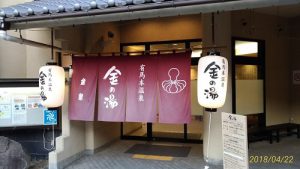
  • 新名神が開通したことで、宝塚の慢性的な渋滞をパスできるようになったため
    車でちょいと走って温泉に行った。今日は金泉だ!

    時間としては
    車は45分で到着だ。
    駐車場から10分程度
    温泉は30分もあれば十分で、出てからゆっくりコーヒー牛乳飲んでも一時間もいない。
    そして10分あるいて車に乗って、また高速を45分走った。

    予算としては
    阪急190円×2
    高速代 650円×2(いまはキャンペーンで安い)
    カーシェア 3時間 2266円
    温泉代(金泉)650円
    駐車場代 600円
    ————————-
    合計5196円

    高槻の天神の湯よりも高価になっているけど
    高速を少し走りたかったからちょうどよい。

  • さらなるコスト削減を目指してZEN.MSを破棄しようと思う。
    このMSドメインは急に値段が高くなったり、お名前さんが取り扱いやめたりいろいろ良い情報は聞かない。
    それもあって、利用しないことにした。
    そして、長きにわたって利用しているwww.zen.jpにブログをコピーした。

    同じGoogleCloudで今度はBitnamiのバージョンを入れて、そこにUpdraftPlusでバックアップしていたデータを読み直したら
    あっという間に出来上がった。
    30分もかからなかった。昔っからのドメインで、新しいサーバで、新しいOSで、最新のWordPressで入れなおした。